首先准备了 两个docker 容器
1.启动 docker 容器
2.执行
docker run -d –name test1 busybox /bin/sh -c “while true;do sleep 3600;done”
docker run -d –name test2 busybox /bin/sh -c “while true;do sleep 3600;done”
启动两个容器完成
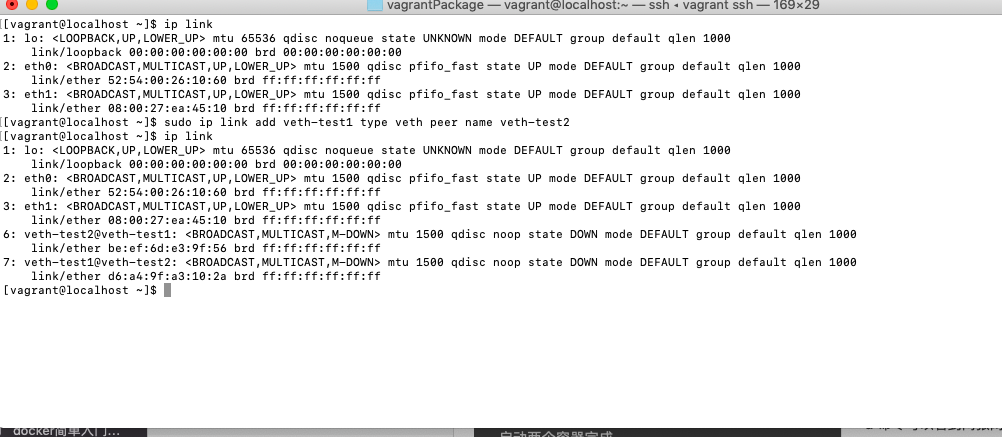
3.在本地机 执行 如下 创建两张虚拟网卡,通过 ip a 命令可以看到两张网卡
sudo ip link add veth-test1 type veth peer name veth-test2
如下
3.第三步,我们把新建好的网卡分发给 之前新建的两个 docker 容器 test1 和 test2
分发给 两个 容器
ip link set veth-test1 netns test1
ip link set veth-test2 netns test2
4.第四步,我们查看 容器test1 和 test2 的网卡,发现都多了一张网卡,但是状态都是DOWN 的, 那么 我们去把 网卡启动 起来
sudo ip netns exec test1 ip link set dev veth-test1 up
sudo ip netns exec test2 ip link set dev veth-test2 up
5.第五步,查看容器的网卡 发现都是 up状态了,但是我们还没有给网卡分配ip地址
sudo ip netns exec test1 ip addr add 192.168.1.1/24 dev veth-test1
sudo ip netns exec test2 ip addr add 192.168.1.2/24 dev veth-test2
6.第六步,进入不同容器测试 ping命令即可


评论加载中